Dati grezzi
Questa pagina è dedicata alla registrazione dei dati grezzi in formato SBF (Septentrio Binary Format) con il sistema MSX, e a come scegliere la frequenza di registrazione (in Hz) in base all'applicazione.
Cos'è l'SBF
L'SBF è il formato binario nativo del modulo mosaic-X5. È compatto ed efficiente e contiene tutto ciò che serve per il post-processing:
- misure di fase e codice su tutte le frequenze (per il calcolo RTK/PPK);
- soluzione di posizione (PVT) ed effemeridi;
- stato del ricevitore, DOP, qualità del segnale.
A differenza dell'NMEA (testo, solo posizione), l'SBF conserva i dati grezzi: da un log SBF si possono ricalcolare le posizioni a posteriori (PPK) e si può convertire in RINEX per software di terze parti.
Dove si registra (microSD a bordo oppure USB)
La carrier mini monta uno slot microSD (CN1, vedi
Carrier mini) collegato all'interfaccia SD
nativa del mosaic-X5. Il log SBF si può quindi registrare in due modi:
- sulla microSD, sul campo, senza PC — è il modo previsto per i 400 m: si inserisce la microSD e si avvia/ferma la registrazione con il pulsante LOG; i file finiscono nella cartella DSK1/SSN della scheda;
- sul PC, via USB — catturando il flusso dati del modulo con un logger (es. RxLogger / Data Link di Septentrio RxTools) sulla porta COM USB.
Tip
Per il monitoraggio in pista conviene la microSD: l'atleta porta solo il ricevitore, niente PC al seguito. Lo scarico dei file avviene a fine sessione.
Blocchi SBF da registrare
Un log utile contiene almeno i blocchi delle misure grezze più la soluzione:
| Blocco SBF | A cosa serve |
|---|---|
MeasEpoch |
misure grezze (pseudorange, fase, Doppler) → base per RINEX e PPK |
PVTGeodetic |
soluzione di posizione (lat/lon/quota) e relativa qualità |
PVTCartesian |
soluzione in coordinate ECEF |
GPSNav / GALNav / … |
effemeridi delle costellazioni (per il calcolo orbite) |
DOP |
diluizione di precisione (geometria satellitare) |
ReceiverStatus |
stato del ricevitore (diagnostica) |
Tip
Per il solo RTK in tempo reale basta l'NMEA in uscita. L'SBF serve quando vuoi rielaborare i dati (PPK), produrre RINEX, o analizzare la qualità delle misure.
Frequenza di registrazione (Hz)
Di default il ricevitore esce a 1 Hz
Nella configurazione di fabbrica (e nella configurazione tipica MSX) il
ricevitore emette a 1 Hz (sec1): un campione al secondo, sufficiente per
NMEA in tempo reale e rilievo classico. I 100 Hz non sono attivi di default:
vanno impostati esplicitamente (vedi sotto) per le applicazioni ad alta dinamica
come i 400 m.
La frequenza si imposta come intervallo fra le epoche. Il mosaic-X5 supporta fino a 100 Hz. Corrispondenze fra intervallo e frequenza:
| Intervallo | Frequenza | Uso tipico |
|---|---|---|
sec1 |
1 Hz | rilievo statico, RINEX standard, post-processing geodetico |
msec500 |
2 Hz | rilievo cinematico leggero |
msec200 |
5 Hz | cinematico, GIS in movimento |
msec100 |
10 Hz | cinematico veloce, drone a bassa dinamica |
msec50 |
20 Hz | macchine in movimento, guida automatica |
msec20 |
50 Hz | alta dinamica |
msec10 |
100 Hz | applicazioni particolari (vedi sotto) |
Il caso 100 Hz (applicazioni particolari)
La registrazione a 100 Hz (msec10) è riservata ad applicazioni ad
altissima dinamica, dove servono molti campioni al secondo:
- monitoraggio di atleti in pista (es. 400 m): velocità, accelerazioni, split e traiettoria ad alta risoluzione → vedi 400m in pista;
- droni / UAV in volo rapido e manovre aggressive;
- monitoraggio di vibrazioni e dinamica strutturale (ponti, antenne, torri);
- veicoli e macchine ad alta velocità o con movimenti repentini;
- test e collaudo (analisi di traiettoria fine, sincronizzazione con IMU);
- deformazione/sismologia a banda larga.
Warning
Il 100 Hz non è il default e va usato solo quando serve davvero:
- genera file molto grandi (decine di MB al minuto) → spazio su disco;
- satura facilmente la banda della porta → su USB è gestibile, ma su un futuro logging UART occorre alzare il baud rate;
- aumenta il carico sul logger del PC;
- non migliora la precisione assoluta del singolo punto: serve solo la risoluzione temporale.
Per il rilievo topografico classico 1–10 Hz è più che sufficiente.
Note
Il valore di posizione (PVT) può essere generato fino a 100 Hz; per le misure grezze ad altissima frequenza verificare costellazioni/segnali abilitati, perché incidono sul carico dati. (parametri di dettaglio da confermare sulla configurazione della Main MSX)
Come impostare il logging
Via interfaccia web (consigliato)
- Collegare l'USB e aprire
http://192.168.3.1. - Aprire il menù Logging.
- Premere +New SBF stream e selezionare i blocchi da registrare (es.
MeasEpoch+PVTGeodetic+ effemeridi); per ottenere direttamente il RINEX spuntare l'opzione Rinex. - Nel campo Interval scegliere la cadenza desiderata (es. 1 sec per 1 Hz, 10 msec per 100 Hz).
- Confermare: la registrazione parte e i file vengono salvati nella cartella DSK1/SSN (microSD nelle carrier che la prevedono) o catturati su PC via USB.
Note
L'NMEA in tempo reale si configura invece dal menù Communication → Serial Port (o sulla porta USB), con NMEA/SBF Out → +New NMEA stream: lì si scelgono le frasi e l'Interval dell'uscita (tipicamente 1 sec).
Come impostare i 100 Hz (passo per passo)
Per i 400 m servono 100 Hz, cioè un'epoca ogni 10 ms:
- Nella web UI apri Logging e premi +New SBF stream.
- Seleziona i blocchi: come minimo
MeasEpoch+PVTGeodetic, più le effemeridi (GPSNav,GALNav, …) per il PPK. - Nel menù a tendina Interval scegli il valore più fitto, 10 msec (= 100 Hz). Attenzione a non confonderlo con 100 msec (che è 10 Hz).
- Conferma e salva la configurazione come Boot (
Admin → Configurations, Current → Boot) così resta attiva dopo lo spegnimento. - Verifica nella pagina di stato che l'epoca giri davvero a 100 Hz prima di andare in pista.
Tip
Per ridurre il carico a 100 Hz, limita i blocchi al minimo necessario
(MeasEpoch + PVTGeodetic + effemeridi) ed evita stream NMEA pesanti in
parallelo: l'NMEA per il monitor live può restare a 1 Hz mentre l'SBF
registra a 100 Hz.
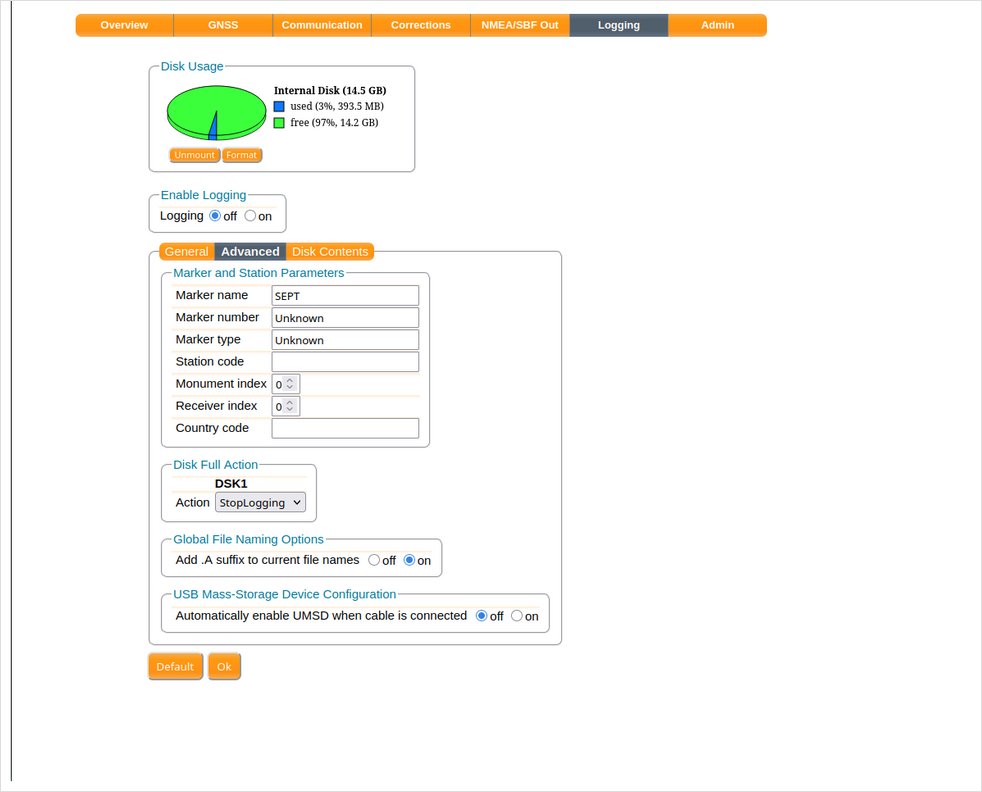
Opzioni avanzate del logging (scheda Advanced)
La scheda Advanced del menù Logging permette di impostare i parametri di
stazione (Marker name/number/type), l'azione a disco pieno (DSK1 →
StopLogging) e l'opzione UMSD (montaggio del disco come unità di massa USB
quando si collega il cavo, comodo per scaricare i file).
Via comando ASCII (sulla porta)
Esempio concettuale di comando Septentrio per indirizzare l'SBF a uno stream con un dato intervallo:
dove msec100 = 10 Hz (usare msec10 per 100 Hz, sec1 per 1 Hz).
Note
La sintassi esatta dei comandi (stream, destinazione, naming dei file) è descritta nella Reference Guide del mosaic-X5. (da confermare per la configurazione MSX)
Dal log SBF al RINEX
Per usare i dati con software di terze parti si converte l'SBF in RINEX con l'utility sbf2rin (Septentrio):
Da lì si procede con il post-processing (PPK) o l'analisi geodetica.
Dove scaricare sbf2rin (gratis)
sbf2rin è gratuito e fa parte di RxTools, la suite software di
Septentrio (che include anche SBF Converter, con interfaccia grafica
Tools → SBF Converter). Si scarica dal sito ufficiale:
Disponibile per Windows e Linux; può richiedere una registrazione
gratuita. In RxTools trovi sbf2rin da riga di comando e la GUI SBF
Converter per convertire in RINEX, KML, ASCII.
Post-processing con RTKLIB
Per l'elaborazione cinematica (PPK) consigliamo RTKLIB, nella versione RTKLIB-EX 2.5.0 del fork mantenuto da Tim Everett (rtklibexplorer), ottimizzato per ricevitori a basso costo e più aggiornato del ramo ufficiale 2.4.3:
- Download (Windows): RTKLIB-EX 2.5.0 — release su GitHub
- Sito e tutorial: rtklibexplorer.com · codice e documentazione
Il flusso completo è in due fasi: conversione del log grezzo in RINEX con
convbin, poi elaborazione in RTKPOST.
1 · Conversione con convbin (riga di comando)
convbin è il convertitore a riga di comando di RTKLIB (equivalente CLI di
RTKCONV). Legge direttamente l'SBF di Septentrio (-r sbf) e produce i
file RINEX:
# rover: dal log SBF a RINEX 3.04 (osservazioni + navigazione multi-costellazione)
convbin -r sbf -f 3 -v 3.04 -o rover.obs -n rover.nav log__000.sbf
| Opzione | Significato |
|---|---|
-r sbf |
Formato d'ingresso: Septentrio SBF. |
-f 3 |
Numero di frequenze da estrarre (3 = L1/L2/L5). |
-v 3.04 |
Versione RINEX in uscita (3.04, multi-GNSS). |
-o rover.obs |
File RINEX di osservazione (misure). |
-n rover.nav |
File RINEX di navigazione (effemeridi, mixed). |
Tip
In alternativa puoi usare la GUI RTKCONV (stesse opzioni) o convertire con
sbf2rin. Per i 400 m servono i blocchi del preset PostProcess (misure
grezze + effemeridi): se li hai registrati, convbin trova tutto nell'SBF.
Procurati anche i dati della base (la tua stazione o un servizio NTRIP /
CORS) per lo stesso intervallo di tempo, già in RINEX (base.obs).
2 · Elaborazione con RTKPOST (GUI)
-
Apri RTKPOST e carica i file:
- RINEX OBS (Rover) →
rover.obs; - RINEX OBS (Base Station) →
base.obs; - RINEX NAV →
rover.nav(o la navigazione della base).
- RINEX OBS (Rover) →
-
Options → Setting1:
- Positioning Mode:
Kinematic(rover in movimento); - Frequencies: tutte quelle disponibili (L1+L2+L5);
- Elevation Mask: ~10–15°;
- Rec Dynamics:
ON(utile per l'alta dinamica dello sprint); - Integer Ambiguity Res (GPS):
Continuous(risoluzione robusta delle ambiguità).
- Positioning Mode:
-
Options → Positions: inserisci la posizione della base (Lat/Lon/H, dall'header RINEX o dall'antenna RTCM).
- Execute: ottieni un file di soluzione (
.pos) con posizione e stato per ogni epoca, fino a 100 Hz. - Plot per visualizzare la traccia; poi esporta/analizza il
.posper ricavare velocità, accelerazioni e split passo per passo.
Tip
A 100 Hz un file .pos ha migliaia di righe per pochi secondi di corsa:
controlla che la colonna Q resti a 1 (ambiguità risolte) lungo tutto il
giro; i tratti a Q=2 (soluzione float) hanno precisione ridotta e vanno
segnalati nell'analisi.
Equivalente da riga di comando
RTKPOST ha l'equivalente CLI rnx2rtkp (utile per elaborare molte prove in
batch):
dove -p 2 = modalità Kinematic e -m 13 = elevation mask 13°.
Schermate di RTKPOST
Le schermate dell'interfaccia RTKLIB (RTKPOST) sono dei rispettivi autori e non sono ripubblicate qui. Per vederle passo dopo passo (impostazioni Kinematic, AR, mappa della soluzione) fai riferimento ai tutorial con screenshot reali:
Quando avrai elaborato una tua prova, mandami uno screenshot di RTKPOST con le tue impostazioni: lo inserisco qui al posto di questi link.
Vedi anche
- Esecuzione completa delle prove: 400m in pista
- Flusso operativo via USB: Funzionamento via USB
- Significato dei LED durante il logging: Main